 L-Pilot
できること
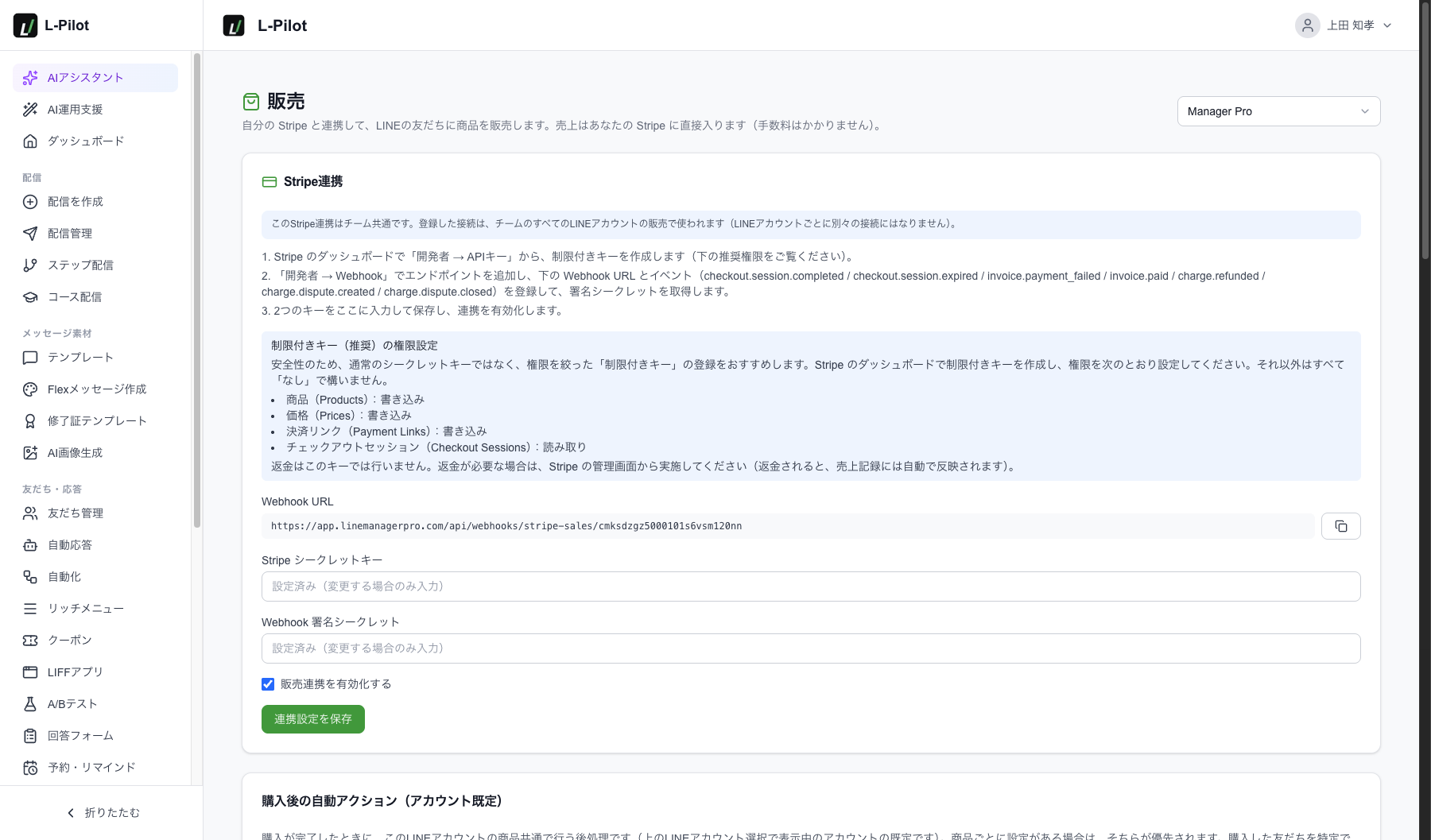
- 自分のStripeキー(制限付きキー推奨)を登録して、商品を販売する
- 売上は自分のStripeへ直接入ります(手数料はStripe側のものだけです)
- 購入者へのタグ付けや、購入後の自動送信と組み合わせる
用意するもの
- Stripeアカウントと、制限付きキー(推奨権限は設定画面の案内どおりの4種)
- Webhook の登録(イベントは設定画面の案内どおりに登録します)
完成イメージ
商品が公開され、購入が売上として記録され、購入者へタグやメッセージが自動で届く状態です。
手順
- 「販売」の設定で、Stripeの制限付きキーを登録します(販売設定・商品変更は管理者(OWNER/ADMIN)だけが行えます)。
- 案内に沿って、Stripe側にWebhookを登録します。
- 商品を作成し、価格と、購入時の動き(タグ付け・シナリオ開始など)を設定して公開します。
画面の見方
- Stripe連携はチーム共通です。登録した接続は、チームのすべてのLINEアカウントの販売で使われます(LINEアカウントごとに別々の接続にはなりません)。
- 購入後の動き(タグ付け・ステップ開始・お礼メッセージ)は、商品ごとの個別設定が優先され、個別設定がない商品は「購入後の自動アクション(アカウント既定)」の内容で行われます。アカウント既定はLINEアカウントごとの設定で、商品一覧で「購入後:アカウント既定」と表示される商品は、個別設定がない商品です。
- 返金はStripe管理画面で行います。
- チャージバックが発生すると、売上記録は「申立中」になり、確定すると「チャージバック」に変わります。あわせてタグ付けが外れ、通知が届きます(プランは自動では止まりません)。
つまずき
| 現象 | 確認すること |
|---|---|
| 購入が記録されない | Webhookが正しく登録されているか、キーの権限が足りているかを確認してください |
| 提供状態 | 販売機能の提供状態は変更される場合があります。設定画面の表示を確認してください |
確認方法
テスト購入(少額)で、売上記録と購入者への動きが確認できれば完了です。