 L-Pilot
できること
- 友だちの予約を登録し、一覧で管理する
- 予約の前に、リマインド(お知らせ)を自動で送る
- Googleカレンダーへ予約を反映する
用意するもの
- カレンダー連携には Google アカウントの接続(外部連携)
完成イメージ
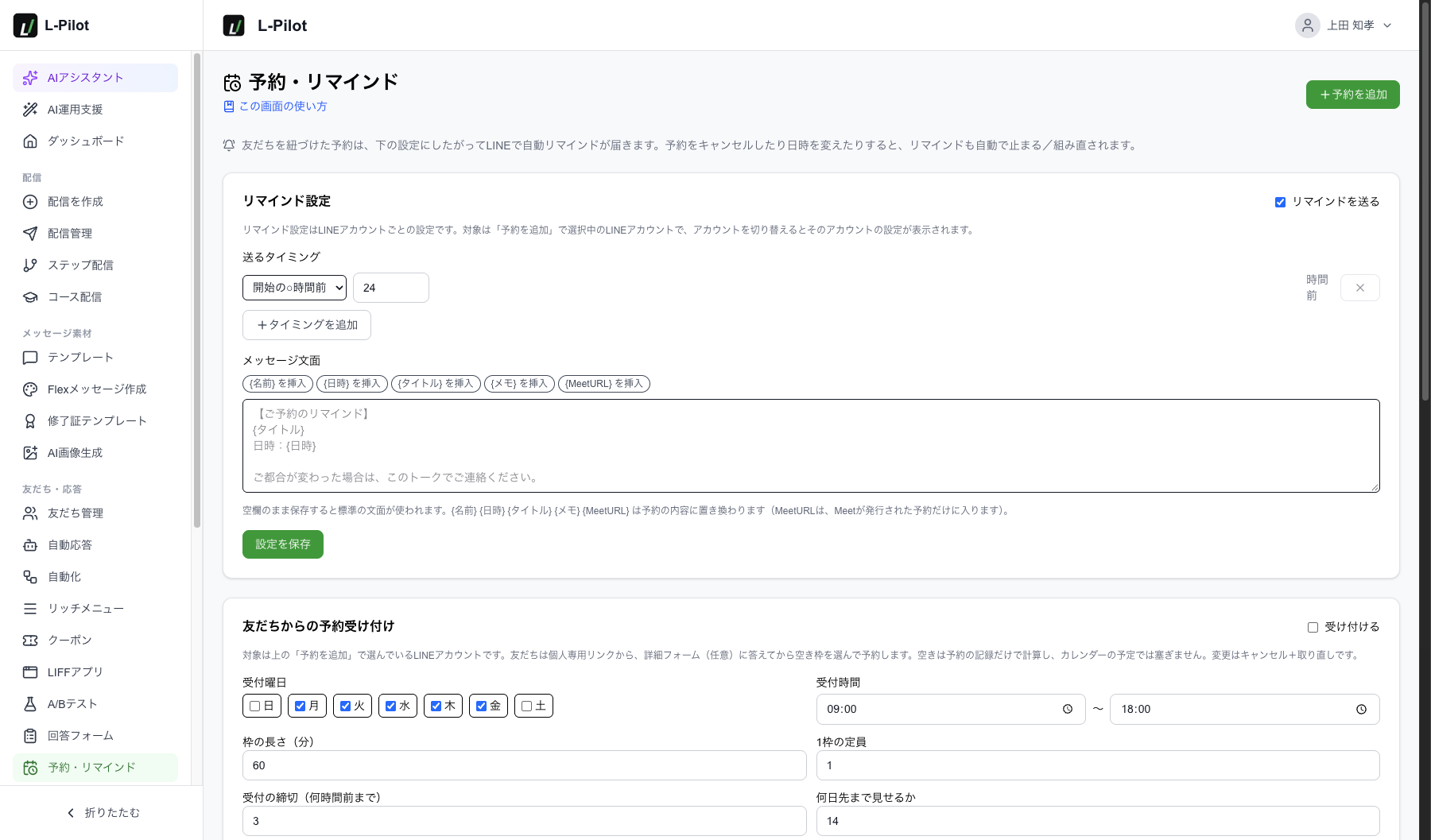
予約一覧に今後の予約が並び、予約の前日にリマインドが送られる状態です。
手順
予約を登録する
- 左メニューの「予約・リマインド」を開き、新しい予約を作成します。
- 友だち、日時、内容を入力して保存します。Googleカレンダー連携が有効な場合は、カレンダーにも予定が作られます。
リマインドを設定する
- 予約リマインドの設定で、送るタイミング(複数可)と文面テンプレートを設定します。
- 予約がキャンセルされたり日時が変わったりすると、その予約のリマインドは自動で組み直されます(古い予定では送られません)。
予約を変更・キャンセルする
- 予約一覧から対象を開き、変更またはキャンセルします。カレンダー連携が有効な場合は、カレンダー側もあわせて更新されます。
画面の見方
- リマインドは、予約した友だち本人へ送られます。
- 文面には、予約の日時などの差し込みが使えます(テンプレートの案内に沿ってください)。
つまずき
| 現象 | 確認すること |
|---|---|
| カレンダーに反映されない | 外部連携でGoogleが接続されているか、カレンダー連携が有効かを確認してください |
| リマインドが届かない | リマインド設定が有効か、予約の日時が過ぎていないかを確認してください |
確認方法
テスト予約を1件作り、一覧とカレンダー(連携時)の両方に表示されれば完了です。