 L-Pilot
できること
- レッスンを順番に並べ、決めた間隔で自動配信する
- 受講中・修了のタグ付け、修了までの流れを自動化する
- レッスンに確認クイズや動画を付ける(別記事)
用意するもの
- レッスン本文(順番に届けたい内容)
- 開始の合図に使うキーワード(例:「講座開始」)
完成イメージ
コースが「配信中」になり、キーワードを送った友だちへ、レッスンが順番に届く状態です。
手順
- 左メニューの「コース配信」を開き、「コースを作る」を押します。
- コース名と開始キーワードを設定します。作ると、レッスン用のステップ配信と、受講中・修了のタグが一式で用意されます(最初は無効の状態です)。
- レッスンを追加し、1件ごとに内容と解放の間隔(◯日後・◯分後・時刻指定)を設定します。
- 内容を確認してから、コースを開始(有効化)します。
画面の見方
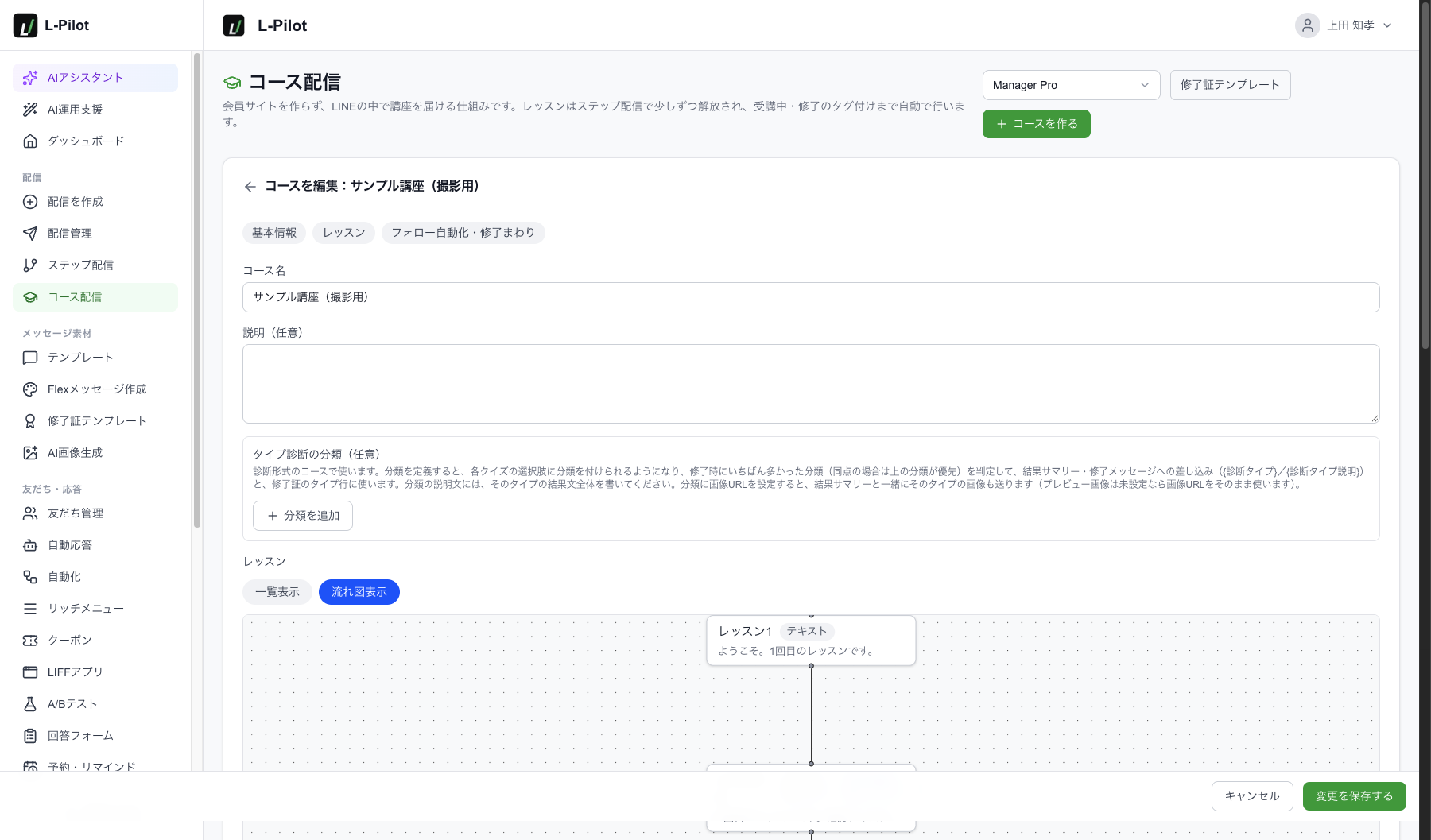
編集画面は、次の3つのセクションに分かれています。上部の目次から各セクションへ移動できます。
- 基本情報:コース名、開始キーワード、タグなど
- レッスン:レッスンの一覧と流れ図
- フォロー自動化・修了まわり:リマインド、修了メッセージ、修了証などの設定
レッスンは、ふだんは見出し(番号・種類・本文の冒頭・クイズの有無)だけが表示され、開いた1件だけが展開します。
流れ図ビュー
レッスンのセクションでは「一覧」と「流れ図」を切り替えられます。流れ図は、レッスンの順序と、選択肢ごとの遷移(分岐)から自動で配置される図です。ノードを選ぶと、そのレッスンだけを編集するパネルが開きます。
- パネルで編集した内容は、パネル内の「レッスンに反映」を押した時点ではまだ保存されていません。最後に画面の保存ボタンで、画面全体を1回で保存します。
- 保存は画面下部の固定バーからもできます。
- 未保存の変更がある状態で画面を離れようとすると、確認が表示されます。
つまずき
- レッスンが届かない:コースが有効になっているか、開始キーワードが完全一致で送られているかを確認してください。
- 間隔の目安:1日1レッスンのように、受け取る側が追いつける間隔にしてください。修了率が低いときは、詰まっているレッスンの文面や間隔を見直します。
確認方法
- 自分のスマホで開始キーワードを送り、1件目のレッスンが届けば設定完了です。
- 進み具合はコース一覧の数字と「受講管理」で確認できます(回答の集計と受講リセット)。